

Chinh Phục Mọi Công Thức Toán Học Với Microsoft Word
Trong thời đại số hóa, việc soạn thảo các tài liệu học tập, nghiên cứu đòi hỏi sự chính xác và chuyên nghiệp. Đối với sinh viên, giảng viên, hay bất kỳ ai làm việc với các văn bản chứa đựng kiến thức toán học, việc cách viết công thức toán trong Word là kỹ năng không thể thiếu. Bài viết này sẽ cung cấp cho bạn những phương pháp hiệu quả nhất, được cập nhật đến năm 2026, giúp bạn làm chủ công cụ này.
Microsoft Word, với bộ công cụ Equation Editor mạnh mẽ, đã biến việc chèn và soạn thảo các công thức toán học phức tạp trở nên đơn giản hơn bao giờ hết. Dù là phân số, căn bậc hai, tích phân, hay các ký hiệu toán học đặc biệt, bạn đều có thể thực hiện một cách dễ dàng.

Những Cách Viết Công Thức Toán Trong Word Hiệu Quả Nhất
1. Sử Dụng Trình Soạn Thảo Công Thức (Equation Editor) Tích Hợp
Đây là phương pháp chính và được khuyên dùng nhất khi bạn muốn cách viết công thức toán trong Word. Microsoft Word đã trang bị một trình soạn thảo công thức rất mạnh mẽ, cho phép bạn tạo ra hầu hết mọi loại công thức toán học.
Các Bước Thực Hiện:
- Mở tài liệu Word của bạn.
- Vào tab Insert (Chèn).
- Tìm đến nhóm Symbols (Ký hiệu) và nhấp vào Equation (Công thức).
Sau khi nhấp vào Equation, một khung soạn thảo công thức sẽ xuất hiện trên tài liệu của bạn, kèm theo thanh công cụ Equation Tools | Design (Công cụ Công thức | Thiết kế) mới. Tại đây, bạn có thể tìm thấy:
- Structures (Cấu trúc): Bao gồm các mẫu cho phân số, chỉ số trên/dưới, căn bậc, tích phân, giới hạn, ma trận, các loại dấu ngoặc lớn, hàm số, dấu vector, dấu lượng giác, và nhiều hơn nữa.
- Symbols (Ký hiệu): Chứa các ký hiệu toán học phổ biến như +, -, ×, ÷, =, <, >, ≤, ≥, ≠, %, ∞, π, ∈, ∉, ⊂, ⊃, ∪, ∩, ∫, ∑, Δ, etc.
Bạn chỉ cần nhấp vào cấu trúc hoặc ký hiệu mong muốn, sau đó điền các giá trị số hoặc biến vào các ô trống.
Ví Dụ Minh Họa: Viết Phân Số
Để viết phân số a/b:
- Nhấp vào Equation.
- Trong tab Design, chọn mục Fraction (Phân số).
- Chọn kiểu phân số mong muốn (ví dụ: Linear Fraction).
- Nhấp vào ô trống trên để nhập tử số (ví dụ: a), và ô trống dưới để nhập mẫu số (ví dụ: b).
Ví Dụ Minh Họa: Viết Căn Bậc Hai
Để viết căn bậc hai của x:
- Nhấp vào Equation.
- Trong tab Design, chọn mục Radical (Căn thức).
- Chọn kiểu căn bậc hai.
- Nhập ‘x’ vào ô trống bên trong dấu căn.
2. Sao Chép và Dán Công Thức Từ Nguồn Khác
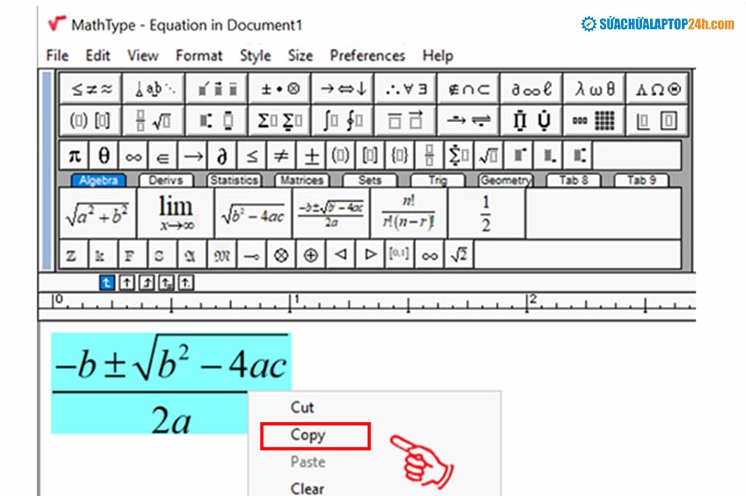
Trong một số trường hợp, bạn có thể tìm thấy các công thức toán học hữu ích trên các trang web hoặc tài liệu khác. Thay vì gõ lại, bạn hoàn toàn có thể sao chép và dán chúng vào tài liệu Word của mình.
Các Bước Thực Hiện:
- Tìm đến công thức bạn cần trên nguồn tham khảo.
- Sử dụng chuột để bôi đen toàn bộ công thức.
- Nhấn tổ hợp phím Ctrl + C (hoặc chuột phải chọn Copy).
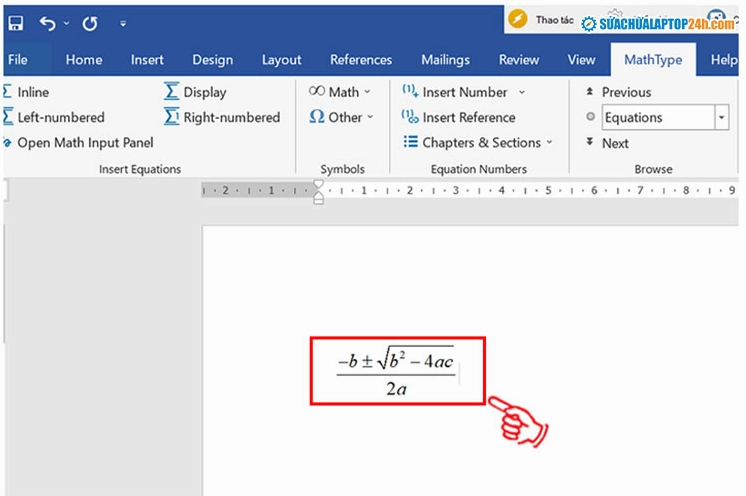
- Chuyển sang tài liệu Word, đặt con trỏ chuột vào vị trí bạn muốn dán.
- Nhấn tổ hợp phím Ctrl + V (hoặc chuột phải chọn Paste Options và chọn biểu tượng Keep Source Formatting hoặc Use Destination Styles tùy thuộc vào kết quả mong muốn).
Lưu ý: Đôi khi việc dán có thể không hoàn hảo, bạn có thể cần điều chỉnh lại định dạng hoặc cấu trúc của công thức trong Word.
3. Sử Dụng Các Mẫu Công Thức Có Sẵn
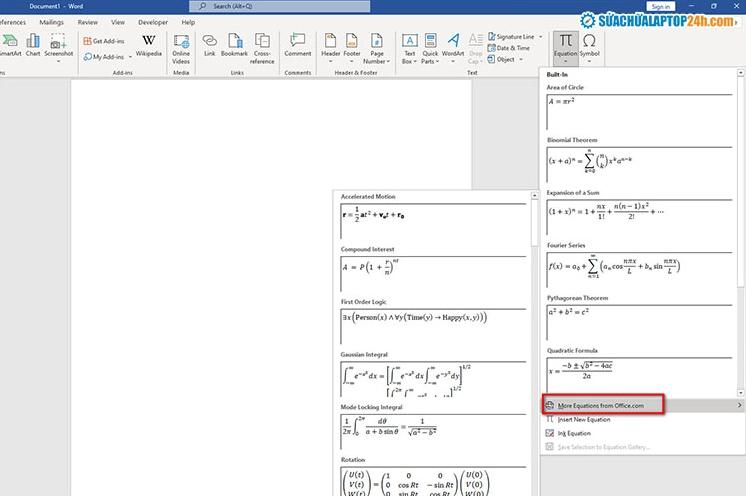
Microsoft Word cung cấp một thư viện các mẫu công thức toán học thường dùng. Điều này giúp tiết kiệm thời gian đáng kể cho người dùng.
Cách Truy Cập:
- Nhấp vào Insert > Equation.
- Thay vì bắt đầu gõ, hãy nhấp vào mũi tên thả xuống bên cạnh nút Equation.
- Một danh sách các công thức mẫu sẽ hiện ra. Chọn mẫu bạn muốn.
- Word sẽ chèn mẫu công thức đó vào tài liệu, và bạn chỉ cần chỉnh sửa các giá trị hoặc biến cho phù hợp.
Mở Rộng Thư Viện Công Thức
Nếu các mẫu có sẵn chưa đáp ứng đủ nhu cầu, bạn có thể tìm kiếm và tải về các bộ mẫu công thức mở rộng từ các nguồn uy tín hoặc thông qua các tính năng của Office nếu có.
Lưu Ý Quan Trọng Khi Viết Công Thức Toán Trong Word
Định Dạng và Căn Chỉnh
Sau khi chèn công thức, hãy đảm bảo bạn định dạng nó phù hợp với văn bản chung. Bạn có thể sử dụng các tùy chọn căn chỉnh (trái, phải, giữa) hoặc thay đổi kích thước, font chữ (mặc dù font chữ cho công thức thường được Word tự động quản lý).
Sử Dụng Phím Tắt
Để tăng tốc độ soạn thảo, hãy làm quen với một số phím tắt thông dụng khi làm việc với trình soạn thảo công thức. Ví dụ:
- Ctrl + = : Bật chế độ viết công thức.
- Ctrl + Shift + = : Viết chỉ số trên (superscript).
- Ctrl + = : Viết chỉ số dưới (subscript).
- Alt + = : Mở trình soạn thảo Equation.
Kiểm Tra Lỗi Chính Tả (nếu có)
Mặc dù Word không kiểm tra lỗi chính tả cho các ký hiệu toán học, nhưng nếu bạn gõ nhầm ký tự hoặc biến, hãy chú ý để sửa lại cho đúng.
Phiên Bản Word
Các phiên bản Word mới hơn (từ Office 2007 trở đi) đều có trình soạn thảo công thức. Tuy nhiên, giao diện và một số tính năng có thể hơi khác biệt giữa các phiên bản. Phiên bản 2013, 2016, 2019, Microsoft 365 đều cung cấp trải nghiệm soạn thảo công thức rất tốt.
Lời Khuyên Từ Chuyên Gia
Để thành thạo cách viết công thức toán trong Word, thực hành là yếu tố then chốt. Hãy thử nghiệm với các loại công thức khác nhau, từ đơn giản đến phức tạp, để làm quen với tất cả các tùy chọn mà Word cung cấp. Đừng ngại sử dụng các mẫu có sẵn hoặc tìm kiếm các tài nguyên hướng dẫn trực tuyến để nâng cao kỹ năng của bạn.

Việc nắm vững cách viết công thức toán trong Word không chỉ giúp bạn tạo ra các tài liệu chuyên nghiệp mà còn thể hiện sự am hiểu về công cụ soạn thảo văn bản hiện đại




Để lại một bình luận