

Tại Sao Cần Khóa Công Thức Trong Excel?
Trong môi trường làm việc hiện đại năm 2026, Microsoft Excel vẫn là công cụ không thể thiếu để quản lý dữ liệu, phân tích tài chính, và lập kế hoạch. Tuy nhiên, việc chia sẻ bảng tính chứa các công thức phức tạp hoặc dữ liệu nhạy cảm luôn tiềm ẩn rủi ro. Bất kỳ sự thay đổi ngẫu nhiên hay cố ý nào đối với công thức cũng có thể dẫn đến sai lệch kết quả nghiêm trọng, ảnh hưởng đến quyết định kinh doanh. Đây chính là lý do vì sao kỹ năng khóa công thức trong Excel trở nên vô cùng quan trọng.
Việc bảo vệ công thức Excel không chỉ giúp ngăn chặn người dùng khác xem hoặc chỉnh sửa các công thức mà bạn đã dày công xây dựng, mà còn đảm bảo tính toàn vẹn và độ chính xác của dữ liệu. Một bảng tính được bảo vệ tốt sẽ tạo sự tin cậy, đặc biệt khi làm việc nhóm hoặc khi gửi báo cáo cho đối tác, cấp trên. Nó thể hiện sự chuyên nghiệp và cẩn trọng của người tạo ra bảng tính.

Mục Đích Và Lợi Ích Của Việc Ẩn Công Thức Trong Excel
Ẩn công thức trong Excel là một phần quan trọng của quá trình khóa công thức trong Excel. Nó mang lại nhiều lợi ích thiết thực, đặc biệt trong các tình huống yêu cầu bảo mật cao:
- Bảo mật dữ liệu và thuật toán: Các công thức thường chứa logic kinh doanh, phương pháp tính toán độc quyền hoặc các thuật toán phức tạp. Ẩn công thức giúp bảo vệ những tài sản trí tuệ này khỏi sự sao chép hoặc phân tích của người khác.
- Ngăn chặn chỉnh sửa không mong muốn: Khi công thức bị ẩn, người dùng không thể nhìn thấy chúng trên thanh công thức (Formula Bar), do đó giảm thiểu khả năng họ vô tình hoặc cố ý thay đổi cấu trúc công thức, gây hỏng bảng tính.
- Duy trì tính toàn vẹn của bảng tính: Bằng cách ẩn công thức và khóa công thức trong Excel, bạn đảm bảo rằng cấu trúc và các phép tính cốt lõi của bảng tính luôn được giữ nguyên, bất kể ai sử dụng file.
- Tăng tính chuyên nghiệp và dễ sử dụng: Một bảng tính chỉ hiển thị kết quả mà không để lộ công thức phức tạp sẽ trông gọn gàng và chuyên nghiệp hơn. Người dùng cuối chỉ cần tập trung vào việc nhập dữ liệu vào các ô cho phép mà không bị phân tâm bởi các chi tiết kỹ thuật.
Hướng Dẫn Chi Tiết Cách Khóa Công Thức Trong Excel
Quá trình khóa công thức trong Excel bao gồm hai bước chính: chuẩn bị các ô chứa công thức và sau đó bảo vệ trang tính hoặc toàn bộ sổ làm việc. Hãy cùng đi sâu vào từng bước một cách chi tiết.
Bước 1: Chuẩn Bị Các Ô Chứa Công Thức Để Khóa và Ẩn
Mặc định, tất cả các ô trong Excel đều được đặt ở trạng thái ‘Locked’ (khóa). Tuy nhiên, trạng thái này chỉ có hiệu lực khi trang tính được bảo vệ. Để khóa công thức trong Excel và ẩn công thức trong Excel, bạn cần điều chỉnh thuộc tính của các ô chứa công thức và các ô dữ liệu.
Xác Định Các Ô Cần Khóa và Ẩn Công Thức
- Chọn toàn bộ trang tính: Nhấn
Ctrl + Ahoặc click vào biểu tượng tam giác ở góc trên bên trái của bảng tính (giữa cột A và hàng 1). - Mở hộp thoại Format Cells: Nhấn
Ctrl + 1hoặc click chuột phải vào bất kỳ ô nào đã chọn, sau đó chọn ‘Format Cells…’ (Định dạng ô…). - Chuyển đến tab ‘Protection’ (Bảo vệ): Tại đây, bạn sẽ thấy hai tùy chọn: ‘Locked’ (Khóa) và ‘Hidden’ (Ẩn). Đảm bảo cả hai tùy chọn này đều được chọn. Đây là trạng thái mặc định. Click ‘OK’ để đóng hộp thoại. Lưu ý: Mặc dù đã chọn, các tùy chọn này chưa có hiệu lực ngay lập tức.
Việc này thiết lập tất cả các ô trên trang tính là khóa và ẩn công thức. Tiếp theo, chúng ta cần loại bỏ thuộc tính khóa và ẩn khỏi các ô mà người dùng được phép nhập dữ liệu.
Loại Bỏ Thuộc Tính Khóa và Ẩn Cho Các Ô Nhập Dữ Liệu
- Chọn các ô mà người dùng được phép nhập dữ liệu: Đây là những ô không chứa công thức và bạn muốn người khác có thể chỉnh sửa. Bạn có thể chọn nhiều vùng không liền kề bằng cách giữ phím
Ctrltrong khi chọn. - Mở lại hộp thoại Format Cells (
Ctrl + 1). - Chuyển đến tab ‘Protection’ (Bảo vệ): Lần này, hãy bỏ chọn cả ‘Locked’ (Khóa) và ‘Hidden’ (Ẩn). Click ‘OK’.
Bằng cách này, bạn đã chỉ định rõ ràng các ô nào sẽ bị khóa/ẩn công thức và các ô nào sẽ được phép chỉnh sửa khi trang tính được bảo vệ.

Bước 2: Bảo Vệ Trang Tính (Protect Sheet)
Sau khi đã chuẩn bị thuộc tính ‘Locked’ và ‘Hidden’ cho từng ô, bước cuối cùng và quan trọng nhất để kích hoạt tính năng khóa công thức trong Excel là bảo vệ trang tính.
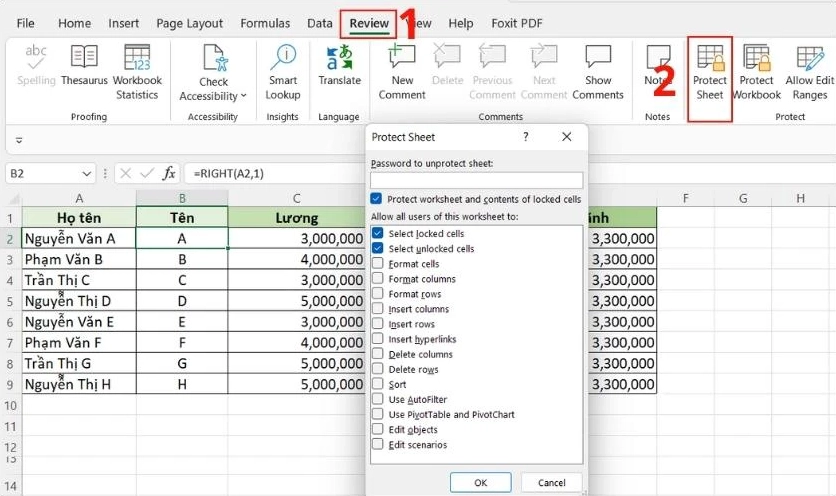
- Đi tới tab ‘Review’ (Xem lại) trên thanh Ribbon.
- Trong nhóm ‘Protect’ (Bảo vệ), click vào ‘Protect Sheet’ (Bảo vệ Trang tính).
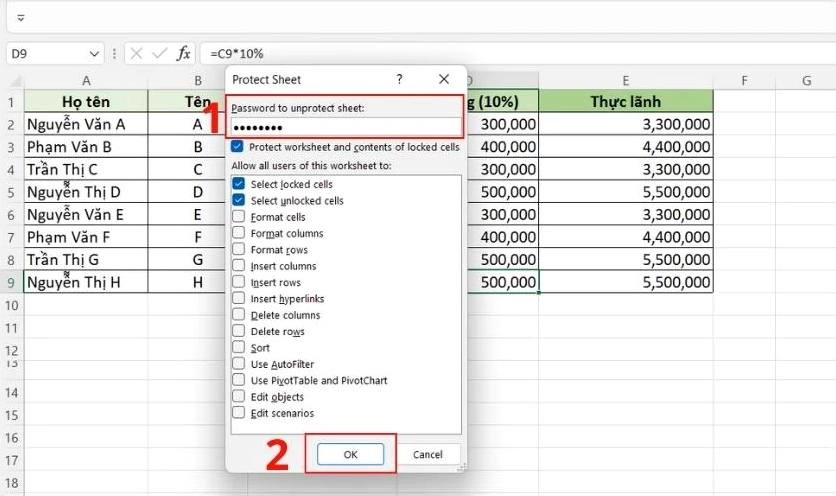
- Hộp thoại ‘Protect Sheet’ sẽ xuất hiện. Đây là nơi bạn cấu hình các tùy chọn bảo vệ:
- ‘Password to unprotect sheet’ (Mật khẩu để bỏ bảo vệ trang tính): Nhập một mật khẩu mạnh vào đây. Đây là mật khẩu duy nhất cho phép bạn hoặc người có mật khẩu bỏ bảo vệ trang tính và chỉnh sửa các ô đã khóa hoặc xem công thức đã ẩn. Hãy ghi nhớ mật khẩu này cẩn thận!
- ‘Allow users of this worksheet to:’ (Cho phép người dùng của trang tính này): Tại đây, bạn chọn những hành động mà người dùng vẫn được phép thực hiện trên trang tính đã bảo vệ. Ví dụ phổ biến là:
- ‘Select locked cells’ (Chọn các ô bị khóa): Cho phép người dùng chọn nhưng không sửa được ô đã khóa.
- ‘Select unlocked cells’ (Chọn các ô không bị khóa): Thường được chọn để người dùng có thể tương tác với các ô nhập liệu.
- ‘Format cells’ (Định dạng ô): Cho phép thay đổi định dạng (màu sắc, font chữ…) nhưng không sửa nội dung.
- ‘Insert rows’ / ‘Insert columns’ (Chèn hàng/cột): Nếu cần thiết.
Bạn nên cân nhắc kỹ các quyền này để cân bằng giữa bảo mật và khả năng sử dụng.
- Click ‘OK’. Excel sẽ yêu cầu bạn nhập lại mật khẩu để xác nhận. Nhập lại mật khẩu chính xác và click ‘OK’.
Ngay lập tức, trang tính của bạn đã được bảo vệ. Các ô đã đánh dấu ‘Locked’ và ‘Hidden’ (mà bạn không bỏ chọn ở bước 1) giờ đây sẽ không thể chỉnh sửa và công thức sẽ không hiển thị trên thanh công thức.
Hướng Dẫn Chi Tiết Cách Ẩn Công Thức Trong Excel
Mặc dù đã đề cập ở trên, nhưng cần nhấn mạnh lại tầm quan trọng của tùy chọn ‘Hidden’ trong việc ẩn công thức trong Excel. Đây là bước không thể thiếu để khóa công thức trong Excel một cách toàn diện, đảm bảo rằng ngay cả khi người dùng có thể chọn ô chứa công thức, họ cũng không thể nhìn thấy nội dung công thức đó.
Các bước cụ thể để ẩn công thức trong Excel bao gồm:
- Xác định và chọn tất cả các ô chứa công thức mà bạn muốn ẩn đi. Đây thường là các ô tính toán ra kết quả dựa trên dữ liệu đầu vào.
- Nhấn
Ctrl + 1để mở hộp thoại Format Cells. - Chuyển sang tab ‘Protection’.
- Đánh dấu chọn vào ô ‘Hidden’ (Ẩn). Đảm bảo rằng ô ‘Locked’ cũng được chọn.
- Nhấn ‘OK’.
- Thực hiện bước ‘Protect Sheet’ như đã mô tả ở trên (tab Review > Protect Sheet).
Chỉ khi trang tính được bảo vệ (Protect Sheet), thuộc tính ‘Hidden’ mới có hiệu lực. Khi đó, nếu bạn click vào một ô chứa công thức đã được ẩn, thanh công thức (Formula Bar) sẽ trống rỗng, không hiển thị nội dung công thức. Điều này cực kỳ hữu ích để bảo vệ bí mật kinh doanh và duy trì sự chuyên nghiệp của bảng tính.

Cách Bỏ Ẩn Công Thức Trong Excel và Bỏ Khóa Trang Tính
Đôi khi, bạn cần chỉnh sửa hoặc kiểm tra lại các công thức đã khóa công thức trong Excel và ẩn đi. Quy trình này tương đối đơn giản nếu bạn nhớ mật khẩu.
- Đi tới tab ‘Review’ (Xem lại).
- Trong nhóm ‘Protect’ (Bảo vệ), click vào ‘Unprotect Sheet’ (Bỏ bảo vệ Trang tính).
- Nếu bạn đã đặt mật khẩu, Excel sẽ yêu cầu nhập mật khẩu. Nhập mật khẩu chính xác và click ‘OK’.
Sau khi trang tính được bỏ bảo vệ, tất cả các ô sẽ trở lại trạng thái có thể chỉnh sửa. Các công thức đã ẩn sẽ hiển thị lại trên thanh công thức.
Nếu bạn muốn bỏ hoàn toàn việc khóa công thức trong Excel hoặc ẩn công thức trong Excel cho một số ô cụ thể, bạn cần thực hiện thêm bước sau:
- Đảm bảo trang tính đã được ‘Unprotect’.
- Chọn các ô mà bạn muốn bỏ thuộc tính ‘Locked’ hoặc ‘Hidden’.
- Nhấn
Ctrl + 1để mở hộp thoại Format Cells. - Chuyển đến tab ‘Protection’.
- Bỏ chọn ‘Locked’ hoặc ‘Hidden’ tùy theo nhu cầu của bạn.
- Click ‘OK’.
Lúc này, ngay cả khi bạn ‘Protect Sheet’ trở lại, những ô mà bạn đã bỏ chọn ‘Locked’ và ‘Hidden’ sẽ không còn bị khóa hoặc ẩn công thức nữa.

Những Lưu Ý Quan Trọng Khi Áp Dụng Khóa Công Thức Trong Excel
Để việc khóa công thức trong Excel và bảo vệ công thức Excel đạt hiệu quả cao nhất, bạn cần lưu ý một số điểm sau:
- Luôn ghi nhớ mật khẩu: Đây là điều tối quan trọng. Nếu bạn quên mật khẩu để bỏ bảo vệ trang tính, việc truy cập và chỉnh sửa các ô đã khóa/ẩn công thức sẽ trở nên cực kỳ khó khăn, thậm chí là không thể. Hãy lưu trữ mật khẩu ở một nơi an toàn nhưng dễ dàng truy cập khi cần.
- Hiểu rõ sự khác biệt giữa ‘Locked’ và ‘Hidden’:
- Locked: Ngăn người dùng chỉnh sửa nội dung của ô khi trang tính được bảo vệ.
- Hidden: Ngăn người dùng nhìn thấy công thức trên thanh công thức khi trang tính được bảo vệ.
Bạn có thể sử dụng độc lập hoặc kết hợp cả hai tùy thuộc vào mức độ bảo mật mong muốn. Để ẩn công thức trong Excel, bắt buộc phải chọn ‘Hidden’ VÀ bảo vệ trang tính.
- Kiểm tra kỹ trước khi chia sẻ: Sau khi đã áp dụng các bước khóa công thức trong Excel, hãy tự mình kiểm tra lại bảng tính. Đảm bảo rằng chỉ những ô bạn muốn mới có thể chỉnh sửa và các công thức nhạy cảm đã được ẩn hoàn toàn. Thử nghiệm như một người dùng bình thường để phát hiện các lỗi hoặc thiếu sót.
- Bảo vệ toàn bộ sổ làm việc (Protect Workbook): Ngoài việc bảo vệ từng trang tính riêng lẻ, bạn cũng có thể bảo vệ cấu trúc của toàn bộ sổ làm việc (Workbook). Thao tác này sẽ ngăn người dùng thêm, xóa, ẩn hoặc đổi tên các trang tính. Bạn có thể tìm thấy tùy chọn này cũng trong tab ‘Review’ > ‘Protect Workbook’. Điều này tăng cường thêm một lớp bảo mật Excel cho cấu trúc tổng thể của file.
- Lưu ý về các đối tượng không phải ô: Các đối tượng như biểu đồ, hình ảnh, hoặc các điều khiển (ví dụ: nút bấm) cũng có thể cần được bảo vệ. Trong hộp thoại ‘Format Object’, tab ‘Protection’ thường có tùy chọn ‘Locked’ để ngăn di chuyển hoặc thay đổi kích thước khi trang tính được bảo vệ.
- Tính năng bảo vệ chỉ mang tính tương đối: Mặc dù Excel cung cấp các công cụ bảo vệ mạnh mẽ, cần hiểu rằng không có biện pháp bảo mật nào là tuyệt đối. Những người dùng có kiến thức chuyên sâu về Excel hoặc các công cụ phá mật khẩu có thể tìm cách vượt qua lớp bảo vệ này. Mục tiêu chính là ngăn chặn sự thay đổi ngẫu nhiên và truy cập trái phép từ những người dùng thông thường.
Kết Luận
Trong năm 2026, khi dữ liệu trở thành tài sản quý giá, việc nắm vững cách khóa công thức trong Excel là một kỹ năng không thể thiếu cho bất kỳ ai làm việc thường xuyên với bảng tính. Nó không chỉ giúp bạn bảo vệ công thức Excel khỏi sự can thiệp không mong muốn mà còn ẩn công thức trong Excel để giữ bí mật các tính toán phức tạp. Bằng cách áp dụng đúng các bước hướng dẫn chi tiết trên và luôn cẩn trọng với mật khẩu, bạn có thể tự tin chia sẻ bảng tính của mình, đảm bảo tính chính xác và an toàn cho thông tin.
Hãy biến việc bảo mật Excel thành một thói quen chuyên nghiệp để tối ưu hóa hiệu quả công việc và nâng cao giá trị của các tài liệu bảng tính mà bạn tạo ra.




Để lại một bình luận